Kittenville-Steuerungsguide
Bewegen, schauen, interagieren und Shop auf PC oder Mobile öffnen — ohne erfundene Keybinds.
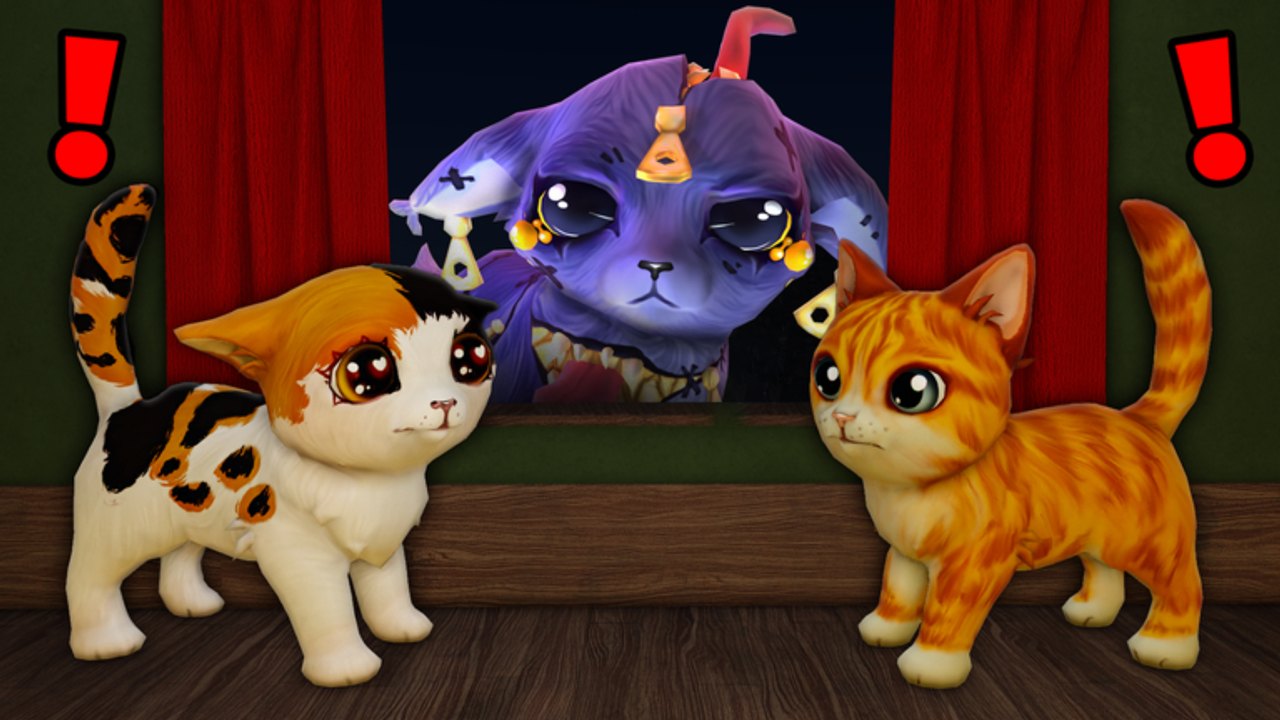
Klare Steuerung macht Kittenvilles Acht-Minuten-Matches und Open-World-Loops lesbar. Diese Seite bleibt bei Vertrauenswertem: Standard-Roblox-Bewegung und -Kamera plus die UI-Buttons, die Kittenville für Rollen, Objectives, Inventar und SHOP zeigt. Wir erfinden keine undokumentierten Custom-Keybinds. Remappt ein Patch etwas, prüfe zuerst On-Screen-Prompts und Roblox-Settings, dann komm für Rollenkontext zurück.
Neue Spieler koppeln diese Seite mit Einstieg. Rollenspezialisten gehen weiter zum Survivor-Leitfaden und Hunter-Leitfaden. Collector, die schon fünf Matches klar haben, springen nach den Bewegungsbasics zu Open World.
PC-Defaults, die fast jede Lobby nutzt
Auf Tastatur und Maus fährt Kittenville die vertraute Roblox-Basis:
- WASD — Charakter bewegen.
- Maus — schauen / Kamera zielen.
- Rechte Maustaste (halten) — oft Free-Look oder Kamera-Anpassung je nach Shift-Lock und Kameramodus.
- Leertaste — springen, wenn erlaubt.
- Shift — Sprint oder Geh-Toggle in vielen Roblox-Experiences; in den Bewegungssettings prüfen, wenn Sprint falsch wirkt.
- E oder On-Screen-Interact-Prompt — Welt-Objekte nutzen, wenn ein Prompt erscheint (Feeding Stations, Pickups, Türen).
- Klick — UI-Buttons, Prompts bestätigen, und Rollenaktionen, wenn das Spiel einen klickbaren Control zeigt.
Weil Kittenville Aktionen als UI-Buttons statt einzigartiger Hotkeys zeigen kann, lies immer den Prompt nahe Crosshair oder HUD-Boden. Ist eine Feeding Station bereit, zählt die Interact-Affordance mehr als ein Buchstabe, der mit Accessibility-Optionen wechseln kann.
Öffne Roblox Settings → Keyboard & Mouse, um Bewegung, Kameraempfindlichkeit oder Shift Lock neu zu binden. Zu hohe Sensitivity macht Hunter-Tracking wackelig und Survivor-Kamerachecks an Ecken unzuverlässig.
Mobile- und Touch-Basics
Auf Phone und Tablet folgt Kittenville Roblox-Touch-Konventionen:
- Linker virtueller Joystick — bewegen.
- Rechts auf dem Screen ziehen — Kamera drehen.
- On-Screen Jump / Interact / Action-Buttons — erscheinen, wenn die Experience sie für deine Rolle aktiviert.
- UI-Icons tippen — Shop, Inventar, Care und Menüs wie per Klick auf PC öffnen.
Halte das Gerät so, dass Daumen Joystick und Primäraktion erreichen, ohne Objective-UI zu verdecken. Als Survivor halte Feeding-Station-Progress lesbar; als Hunter lass genug Screen frei, um Flüchtende zu tracken. Wirken Buttons winzig, nutze Roblox Mobile-UI-Scale und schließe Hintergrund-Apps, die FPS killen — ruckeliges Input verliert Chases öfter als „schlechtes Aim“.
Survivor-Steuerung in der Praxis
Survivors gewinnen durch Feeding Stations, Exit-Unlocks und Verlassen vor dem Acht-Minuten-Timer. Steuerung heißt:
- Mit WASD oder Joystick zur Station bewegen und Kamerawinkel checken.
- Am Interact-Prompt stoppen und die Station über UI fertigstellen — nicht mitten im Progress weglaufen, außer der Hunter zwingt dich.
- In kurzen Bursts sprinten, um Line of Sight zu brechen; Dauer-Sprint macht dich laut und vorhersehbar.
- In der Chase zuerst mit Kamera lenken, dann Bewegung — schau, wohin du drehst, bevor WASD committed.
- An Exits nur nähern, wenn der Unlock-Status im HUD klar ist und ein Teammate den Rücken deckt.
Tiefe Station-Prioritäten und Exit-Staging stehen im Survivor-Leitfaden. Diese Controls-Seite stellt nur sicher, dass du die Interactions auslösen kannst, die diese Taktiken brauchen.
Hunter-Steuerung in der Praxis
Der Hunter denied Stations und stoppt Escapes. Praktische Habits:
- Kamerahöhe komfortabel halten, um lange Lanes ohne Übelkeit zu sweepen.
- Mit A/D strafen beim Tracken statt nur in gerader W-Linie zu chase.
- Wenn ein Survivor an einer Station interagiert, auf UI/Welt-Feedback für Progress hören und schauen — das ist dein Rotate-Cue.
- Dieselben Interact- und Action-Buttons nutzen, die das HUD für Hunter-Fähigkeiten oder Attacks zeigt; keine Third-Party-„Meta-Bind“-Liste als Kittenville-Wahrheit annehmen.
- Spät nahe Exits Kamera weiter schwenken, um Flank-Approaches zu erwischen.
Rollenentscheidungen — campen versus roam — gehören in den Hunter-Leitfaden. Saubere Kamera und Bewegung zuerst, damit Entscheidungen ausführbar sind.
Open World: Inventar, Cat Shop und SHOP-Codes
Nach fünf Matches unlockt Open World. Bewegung bleibt Roblox-Default, UI-Dichte steigt:
- Inventar über On-Screen-Control öffnen, um Cats, Eggs und Cosmetics zu managen.
- Cat Shop aus dem Inventar überall auf der Map — kein fester Vendor-Lauf jedes Mal nötig.
- SHOP-Icon öffnen, zu Redeem Code scrollen, gültigen Eintrag pasten und SUBMIT drücken. Aktive Rewards wie STARFALL, ellivnettiK und QUESTUPDATE1 stehen auf Aktive Codes.
- Care, Fishing und Breakables nutzen On-Screen-Prompts wie Match-Interactables — hingehen, Prompt abwarten, bestätigen.
Wirken Shop oder Inventar nach einem Accessoire-Update vergraben, zuerst Inventar neu öffnen; Kittenvilles QoL hält Shopping portabel. Mehr Collecting-Detail in Cats bekommen und Open World.
Kamera, Shift Lock und Comfort-Settings
Schlechte Kamera-Settings faken „schlechte Controls“. Bevor du das Spiel blamst:
- Mausempfindlichkeit senken, bis du einen strafenden Survivor ohne Overflick trackst.
- Roblox Shift Lock testen, wenn du gelocktes Third-Person-Strafing magst; aus, wenn es Survivor-Jukes stört.
- Auf Mobile Camera-Drag-Speed reduzieren, wenn kleine Daumenbewegungen die View zu weit peitschen.
- In einer ruhigen Open-World-Plaza stillstehen und eine volle 360-Drehung üben, bevor angespannte Matches starten.
Grafikqualität, die FPS killt, killt auch Input. Lieber stabile Frames als Max-Shadows beim Hunter-Tracking-Lernen.
Controller-Hinweise
Manche joinen Roblox mit Gamepad. Kittenville mappt auf Roblox’ generisches Controller-Schema, wenn unterstützt: linker Stick bewegen, rechter Stick Kamera, Face-Buttons für Jump/Interact/Confirm laut On-Screen-Legende. Weil Publisher-Docs eher PC und Touch-UI betonen als ein Custom-Gamepad-Overlay, behandle On-Screen-Button-Legenden als Source of Truth, wenn ein Controller-Glyph einer Fan-Chart widerspricht.
Quick-Checklist vor dem nächsten Match
- Bestätige, dass WASD oder Joystick in einem sicheren Spawn-Moment responsive wirkt.
- Kamera einen vollen Kreis pannen, ohne Orientierung zu verlieren.
- SHOP-Icon finden und Redeem Code → SUBMIT merken.
- Als Survivor einen vollen Station-Interact ohne Panic-Cancel üben.
- Als Hunter Strafen üben, während ein bewegliches Target zentriert bleibt.
- Nach fünf Matches in Open World Inventar öffnen und Cat Shop finden, ohne zu einem Landmark zu sprinten.
Was als Nächstes lesen
Controls sind der Boden, nicht die Decke. Sobald Inputs langweilig wirken — das ist das Ziel — spezialisiere dich mit Survivor- und Hunter-Seiten, dann baue Collection über Open World und Cat-Guides. Bookmarke den Guides-Hub, damit diese Controls-Referenz einen Tap entfernt bleibt, wenn ein Freund mitten in der Lobby fragt „was drücke ich?“.
Spiel Kittenville mit Roblox-Defaults, vertraue HUD-Prompts und spare mentale Energie für Stations, Exits und Cats — nicht für unverifizierte Key-Listen aus Random-Kommentaren.
Häufig gestellte Fragen
Schnelle Antworten zu Kittenville auf Roblox.
Was sind die grundlegenden PC-Controls für Kittenville?
Roblox-Defaults: WASD bewegen, Maus schauen, Leertaste springen wenn erlaubt, und On-Screen-Interact-Prompt (oft E) für Stations und Welt-Objekte. Dem HUD immer vertrauen, wenn ein Prompt erscheint.
Wie funktionieren Mobile-Controls in Kittenville?
Linker Joystick bewegen, rechts ziehen für Kamera, On-Screen Jump/Interact/Action-Buttons. Shop- und Inventar-Icons tippen wie Klicks auf PC.
Wo öffne ich Cat Shop und löse Codes ein?
Inventar für Cat Shop überall in Open World. Für Codes SHOP → Redeem Code → SUBMIT. Siehe Aktive Codes.
Listet dieser Guide jeden Kittenville-Hotkey?
Nein. Wir dokumentieren Roblox-Defaults und zuverlässige UI-Prompts. Inoffizielle Hotkey-Charts werden nach Patches schnell falsch.
Was sollte ich nach Controls lernen?
Weiter zu Einstieg, dann Survivor- und Hunter-Guides, dann Open World nach fünf Matches.